
Mover dinheiro entre fronteiras sempre envolveu camadas de complexidade que a maioria das empresas não deveria precisar gerenciar: bancos correspondentes, taxas de câmbio pouco transparentes, janelas de liquidação que levam dias, fluxos de compliance fragmentados. As stablecoins mudam essa equação — mas só quando a infraestrutura ao redor delas é construída para uso operacional real.
O Lumx Dashboard é onde essa infraestrutura se torna tangível. É o painel de controle para operações de pagamento com stablecoins: onde customers são criados e verificados, onde transações são configuradas e executadas, onde o compliance é acompanhado e onde integrações são gerenciadas. Seja você um time de produto validando um novo fluxo, uma equipe de operações processando pagamentos ou um time de engenharia testando uma integração via API, o Dashboard é onde tudo se conecta.
Este guia percorre a experiência completa, do primeiro login à primeira transação, com cada seção do Dashboard explicada em contexto.
Se você está buscando uma visão mais ampla sobre o que o Dashboard permite, consulte a visão geral do produto. Este artigo foca em execução.
Para quem é este guia
Times de produto testando fluxos com stablecoins
Times de operações e financeiro processando pagamentos
Times de engenharia validando APIs, webhooks e casos de borda
Times de compliance revisando KYC/KYB e trilhas de auditoria
Você não precisa de conhecimento em blockchain. Só precisa saber como o dinheiro deve se mover.
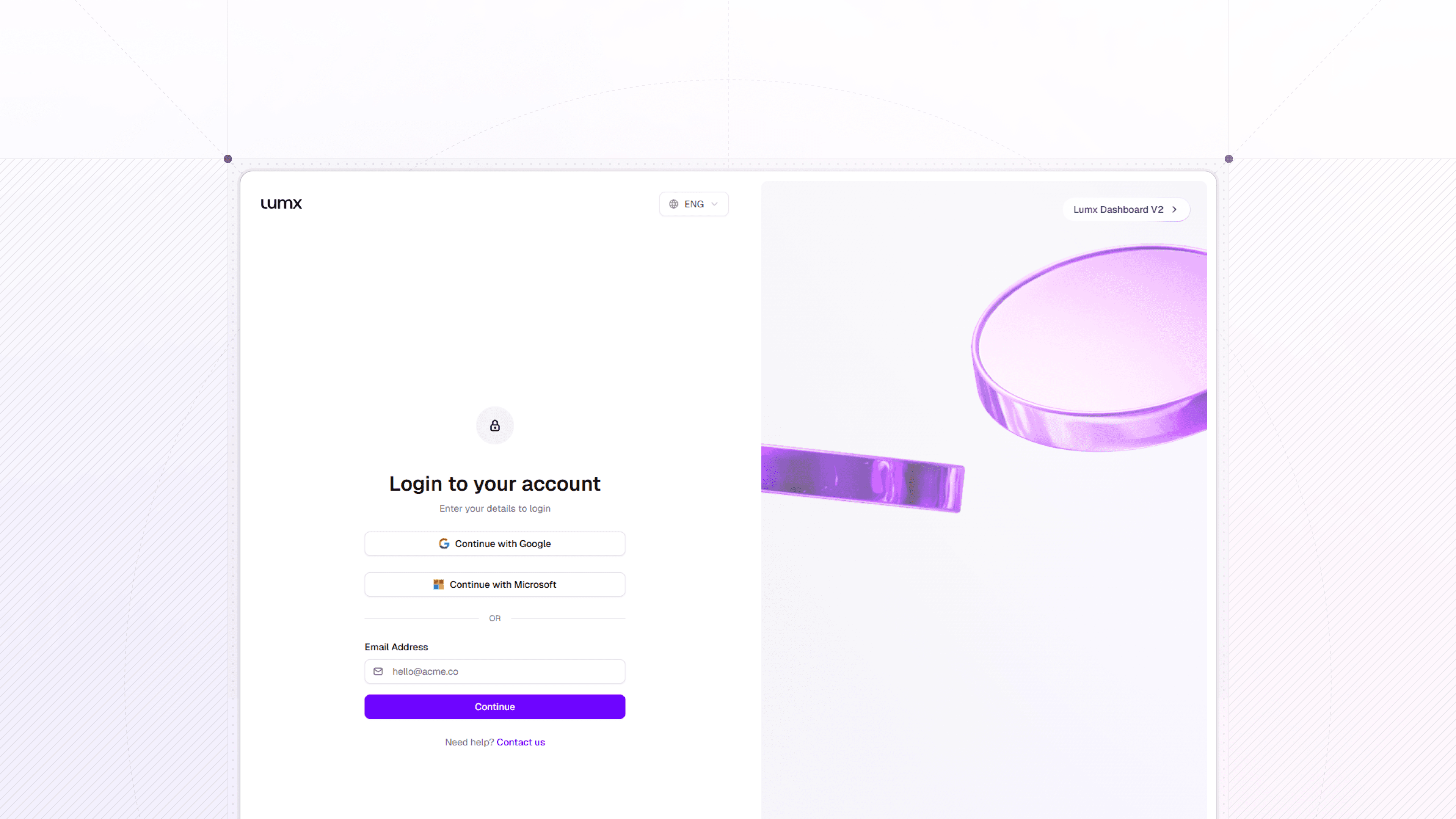
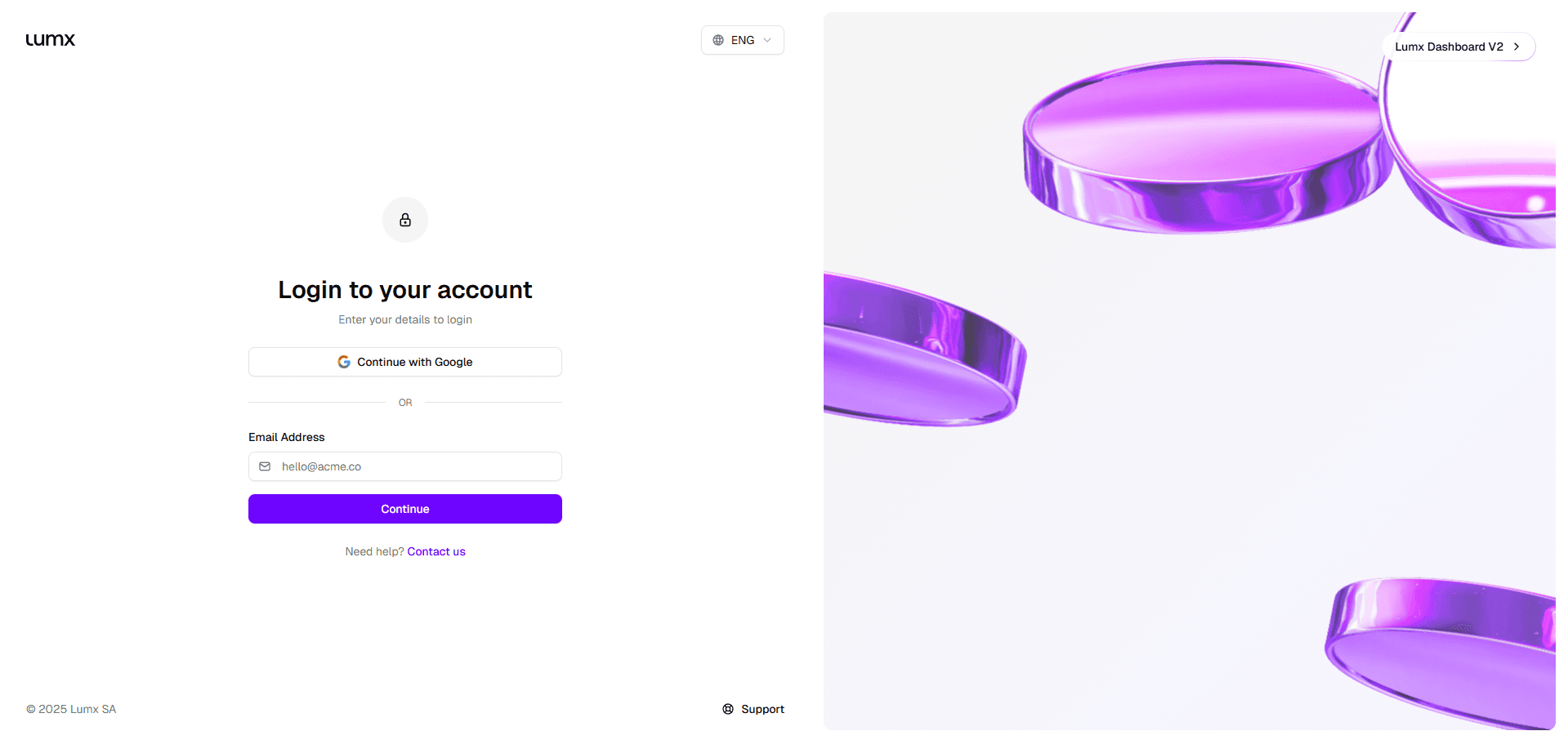
1. Acessando o Dashboard — Login e Segurança
O Lumx Dashboard utiliza autenticação sem senha combinada com 2FA, reduzindo o risco de credenciais expostas e mantendo o acesso rápido.
Passo a passo:
Acesse a página de login do Lumx Dashboard
Insira seu e-mail
Clique no magic link enviado para a sua caixa de entrada
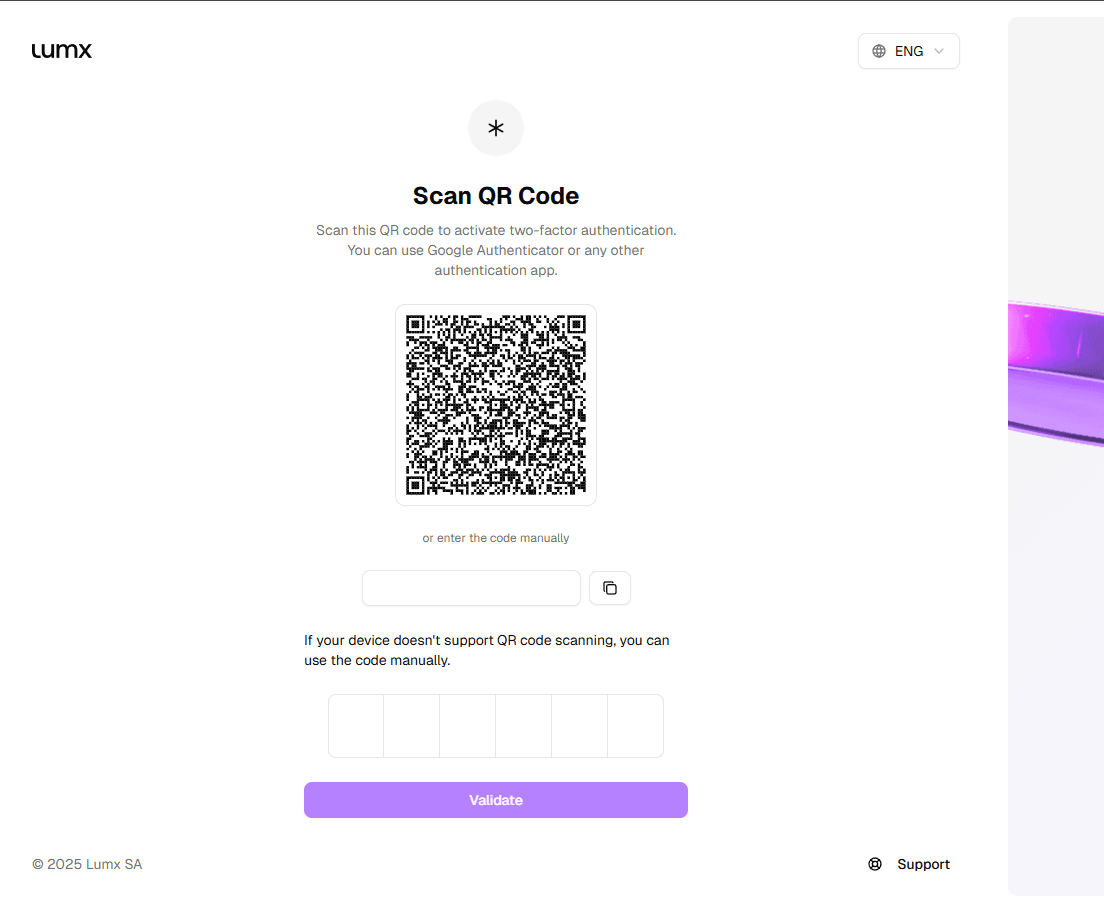
Conclua a verificação de 2FA usando o Google Authenticator ou qualquer app compatível
A autenticação por magic link elimina senhas por completo, reduzindo a exposição a phishing e vazamentos de credenciais, um padrão importante para times que lidam com operações financeiras.
2. Criando sua Organização, Workspace e Chain
Após o login, você vai concluir um fluxo de configuração inicial que define quem você é e como seu ambiente está estruturado. Isso acontece apenas uma vez e estabelece a base para tudo que vem a seguir.
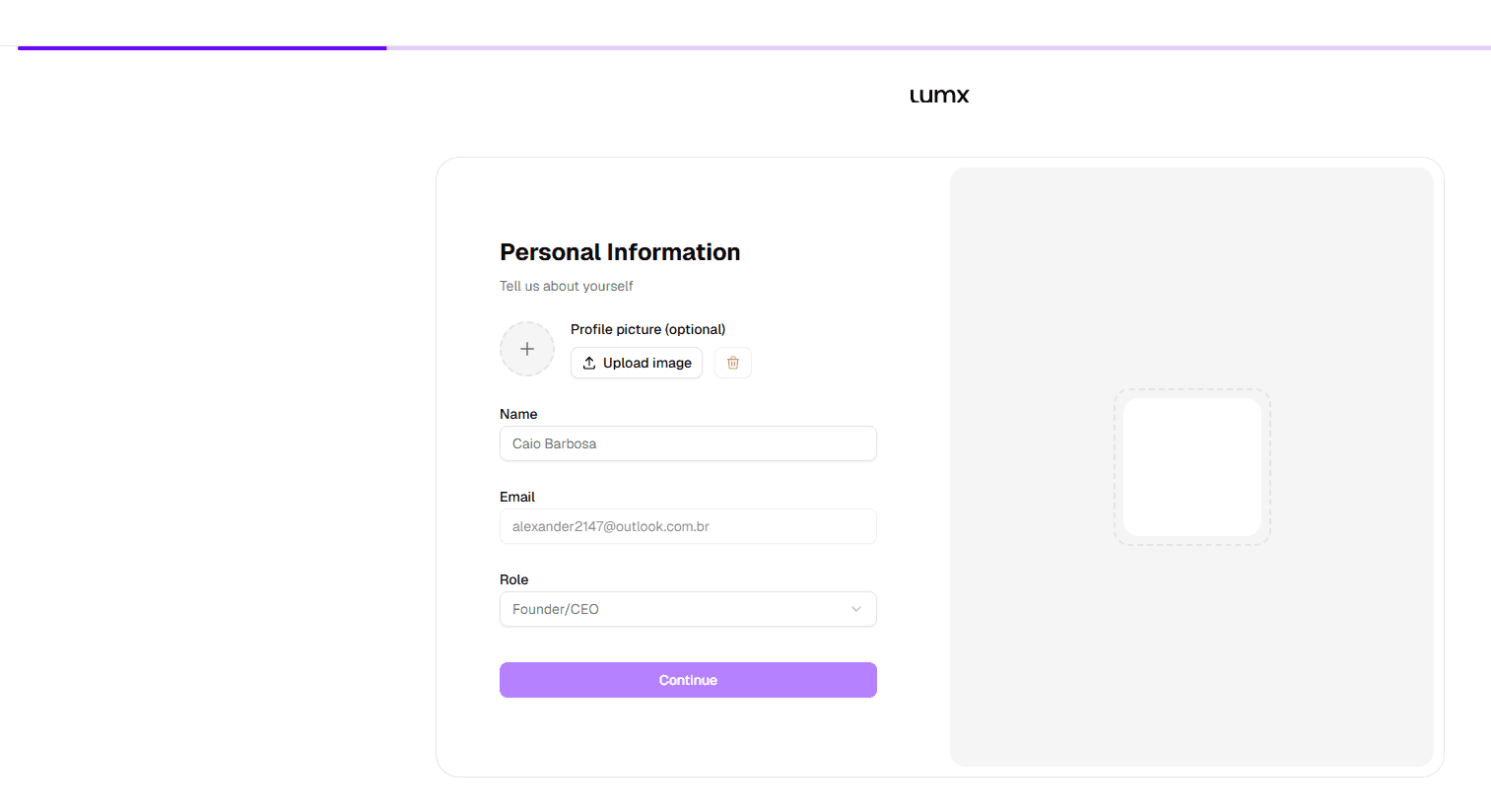
Informações Pessoais
Primeiro, você confirma informações pessoais básicas usadas para controle de acesso, auditabilidade e segurança — nome, cargo e, opcionalmente, uma foto de perfil.
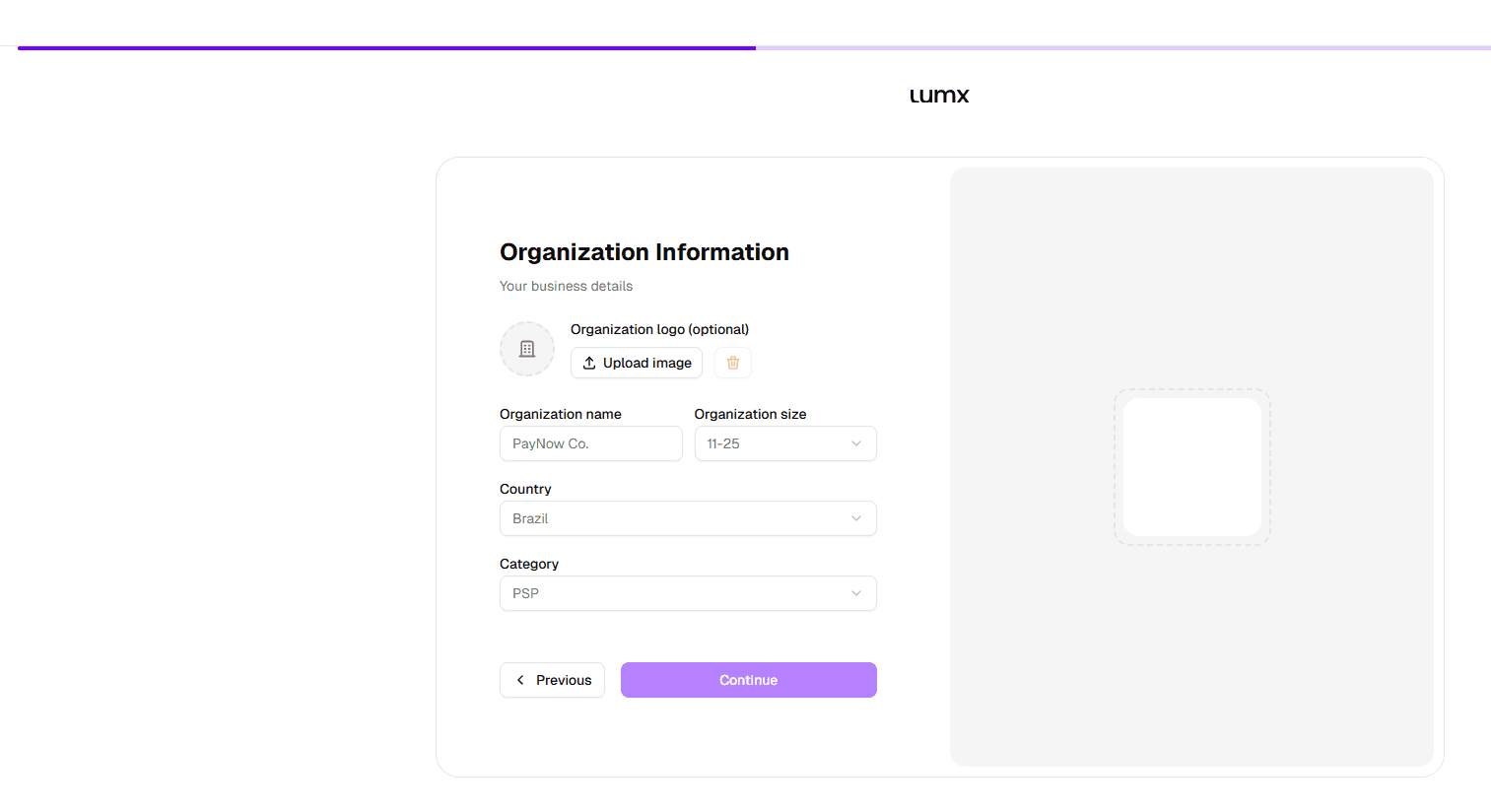
Organização
A Organização representa a entidade jurídica que opera na Lumx. Aqui você adiciona informações básicas da empresa, nome, tamanho, país de constituição e categoria.
Workspace
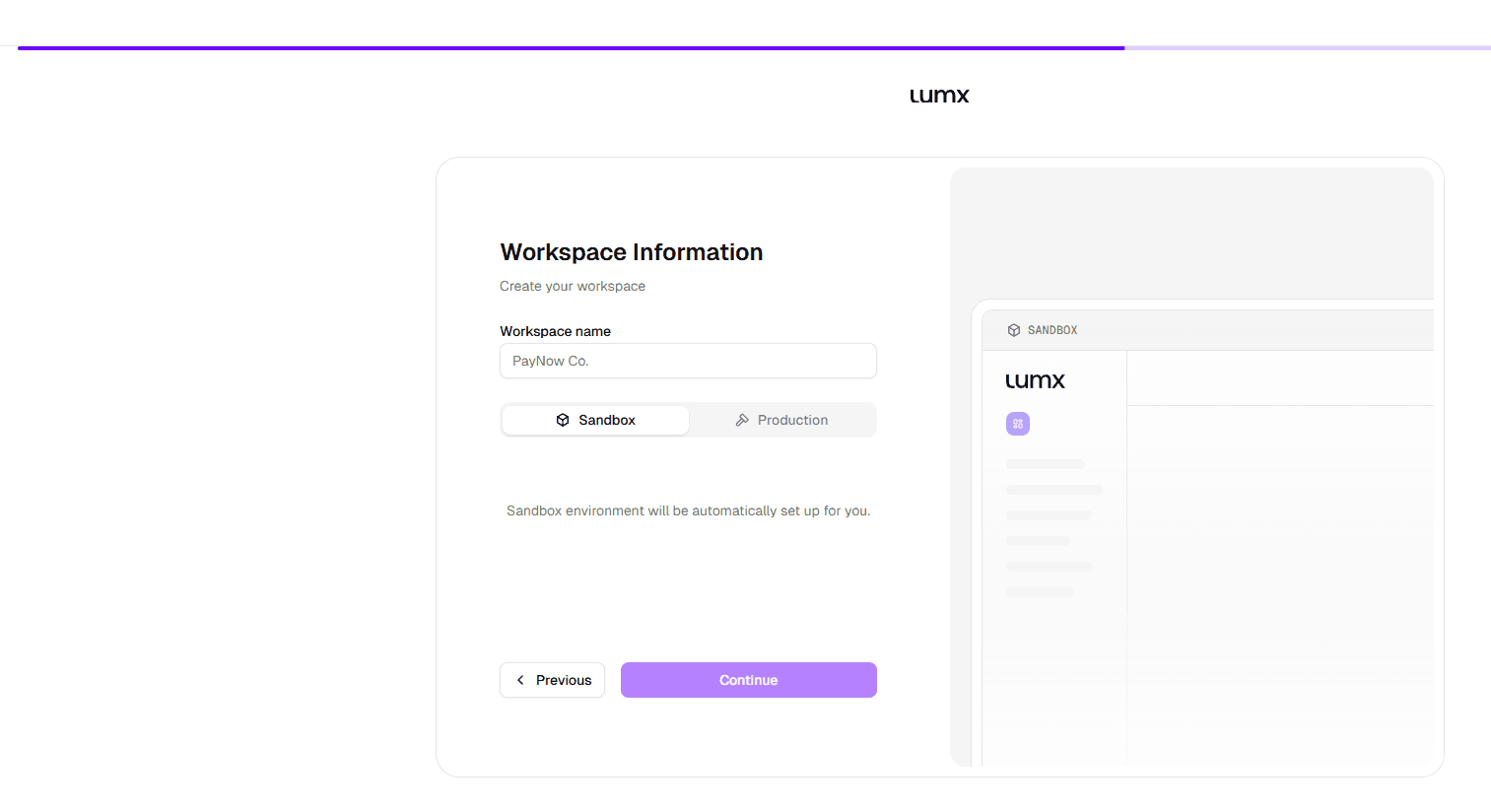
Um Workspace é um ambiente operacional, pense nele da mesma forma que você pensaria em ambientes dentro de uma infraestrutura de cloud. Ele isola saldos, customers e permissões.
Por padrão, todas as contas começam no Sandbox, permitindo que os times testem fluxos e simulem transações com segurança antes de ir para produção.
O acesso à produção requer aprovação e um processo de onboarding guiado. Mais sobre isso ao final deste guia.
Chain
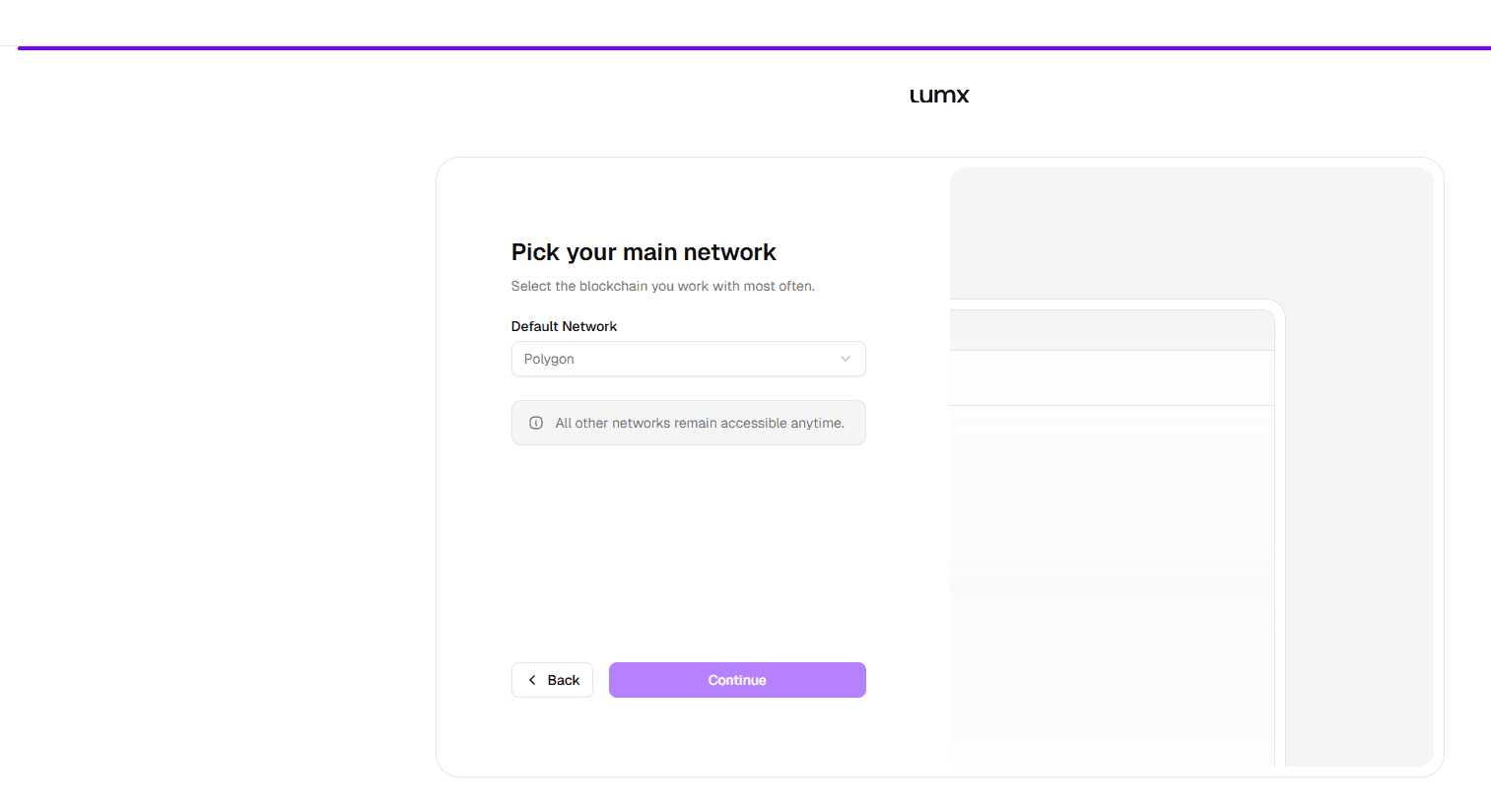
A seleção de Chain define o ambiente de execução blockchain para as operações com stablecoins. Todas as chains suportadas estão disponíveis a qualquer momento:
Ethereum
Polygon
Base
Tron
Você não está preso a uma única chain, novos Workspaces com chains diferentes podem ser criados a qualquer momento.
3. Overview — O que você vê primeiro
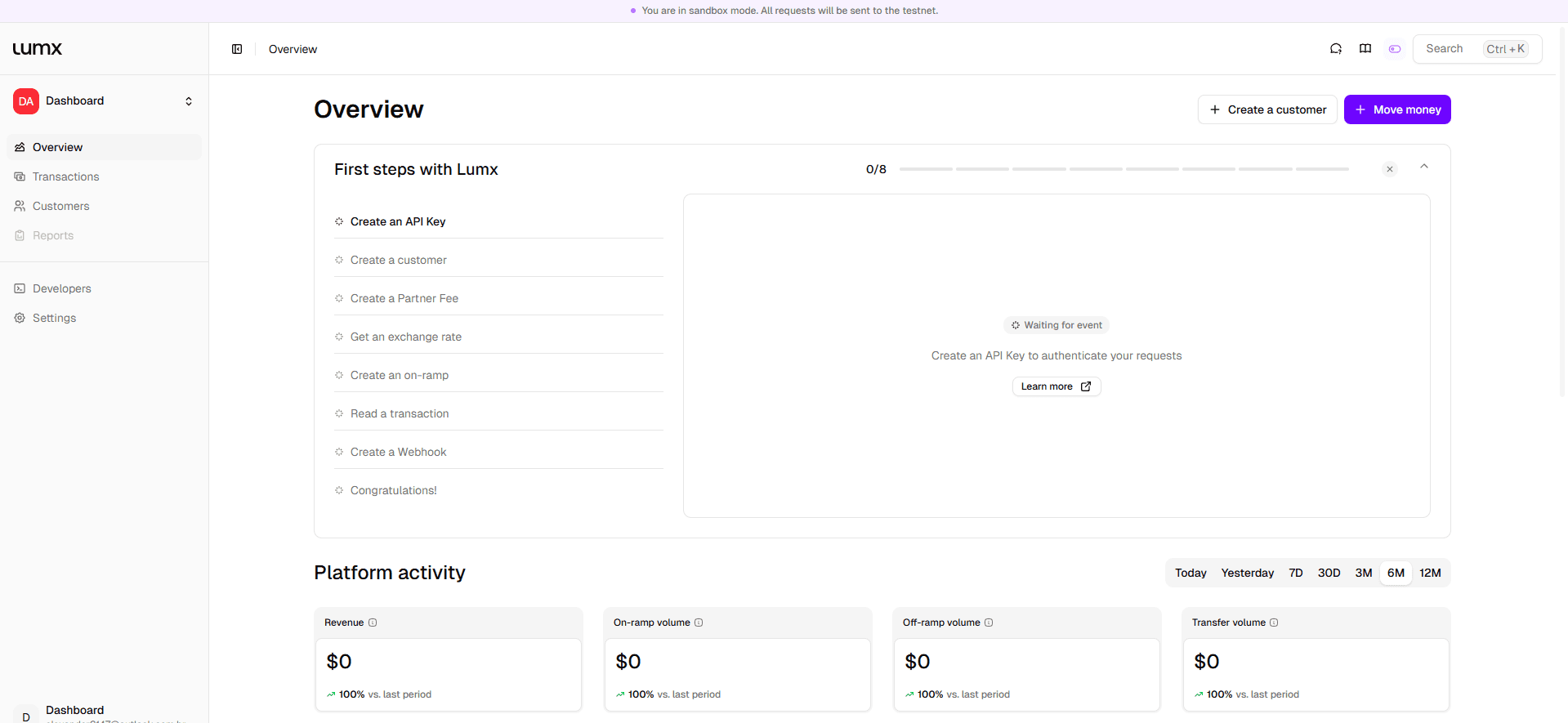
Com a configuração concluída, você chega na página de Overview. Este é o seu painel operacional em tempo real.
Aqui você encontra:
Saldos totais por moeda
Transações recentes
Customers ativos
Atividade de wallets
Você também vai encontrar o First steps with Lumx, um checklist integrado que guia você pelas principais ações diretamente na interface: criar customers, consultar taxas de câmbio, movimentar dinheiro. É um guia contextual dentro do próprio produto, pensado para ajudar times a avançar passo a passo.
Este artigo complementa essa experiência, explicando cada área do Dashboard com mais detalhes e mostrando como tudo se conecta.
Tudo que você vê no Lumx Dashboard pode ser testado com segurança no Sandbox. O ambiente de Sandbox espelha o de produção, sem os riscos.
4. Developers — API Keys, Webhooks e Visibilidade Operacional
Esta é a seção onde você configura as bases técnicas para operar na Lumx. Mesmo que seu time não planeje usar a API diretamente, vale entender essa área — porque a infraestrutura configurada aqui afeta tudo que vem depois.
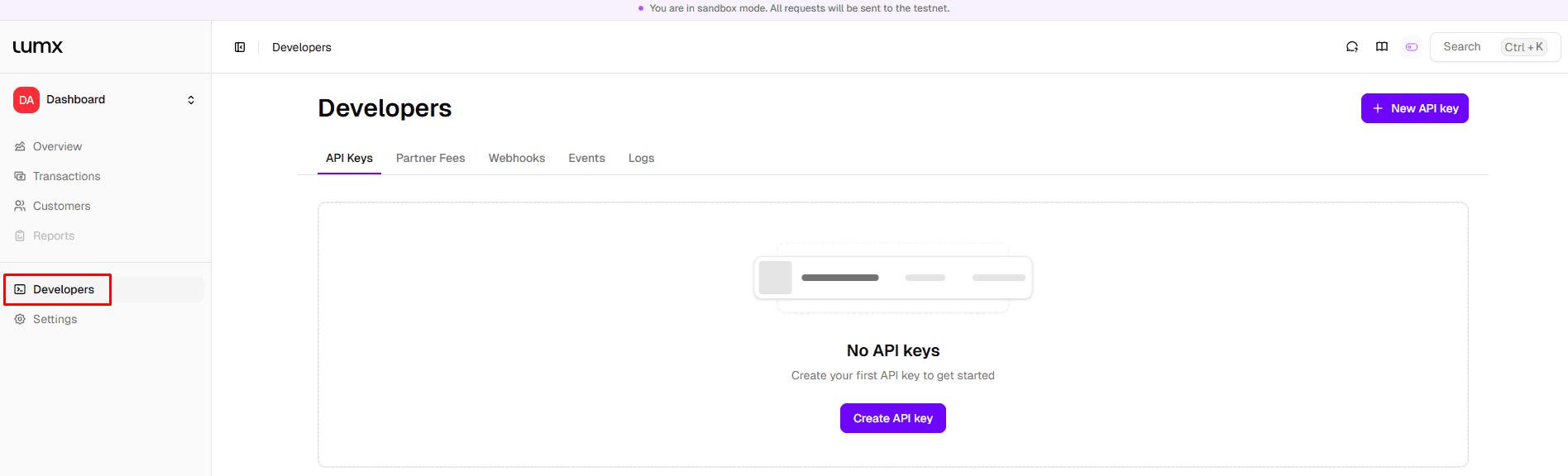
API Keys — Criando acesso para operar
As API keys são necessárias apenas quando a Lumx é operada de forma programática via API. Se a sua operação é gerenciada inteiramente pelo Dashboard, criar uma API key não é obrigatório.
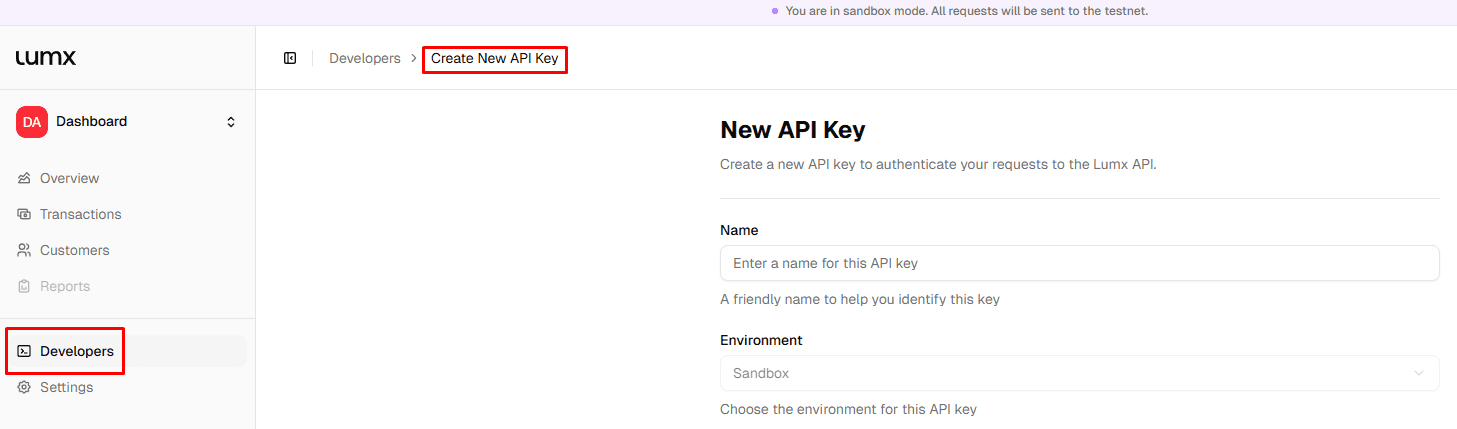
Dito isso, mesmo integrações via API começam aqui. Nesta seção, você pode:
Criar e gerenciar API keys
Manter as credenciais de Sandbox e produção separadas
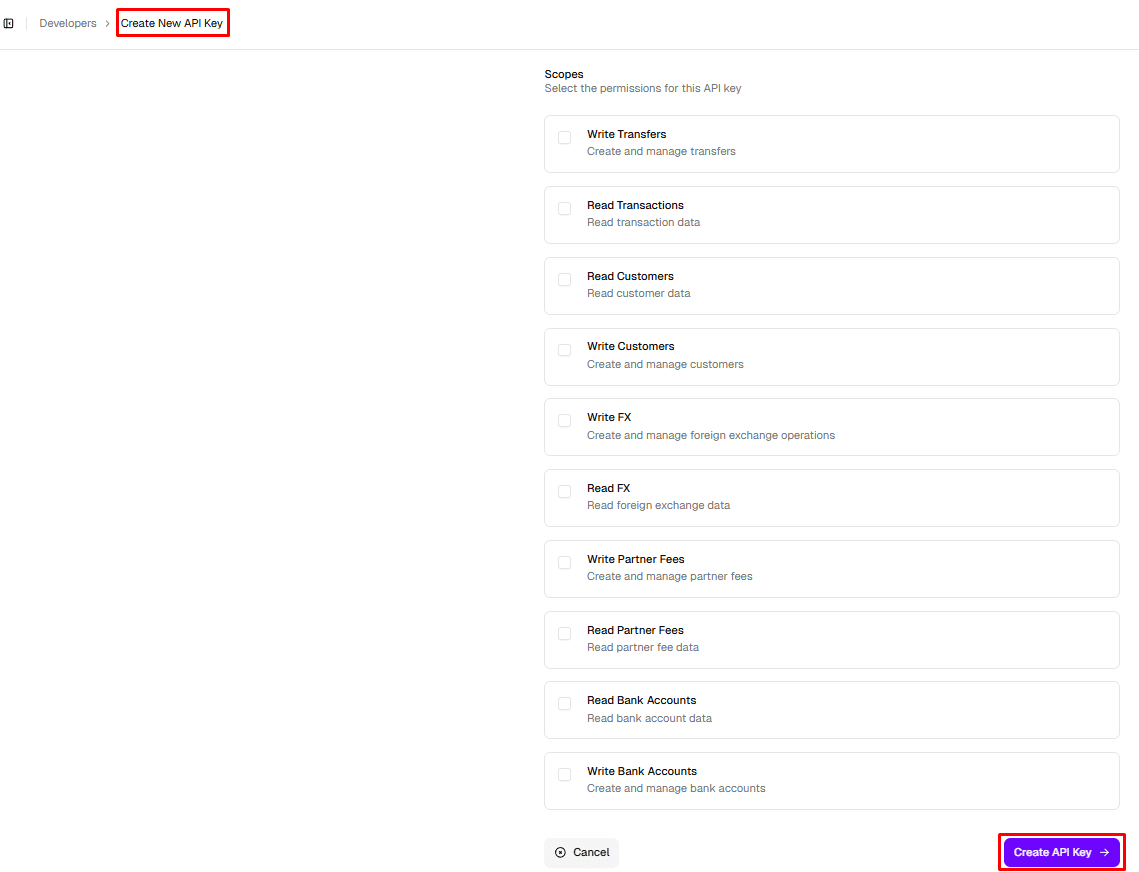
Definir scopes, controlando quais ações cada chave tem permissão de executar
Os scopes permitem restringir o acesso por capacidade — por exemplo, somente leitura versus execução — melhorando a segurança e o controle operacional.
Após criar uma API key, você verá o ambiente (Sandbox ou produção), o secret (exibido apenas uma vez) e os scopes atribuídos. Guarde o secret em local seguro antes de sair da tela.
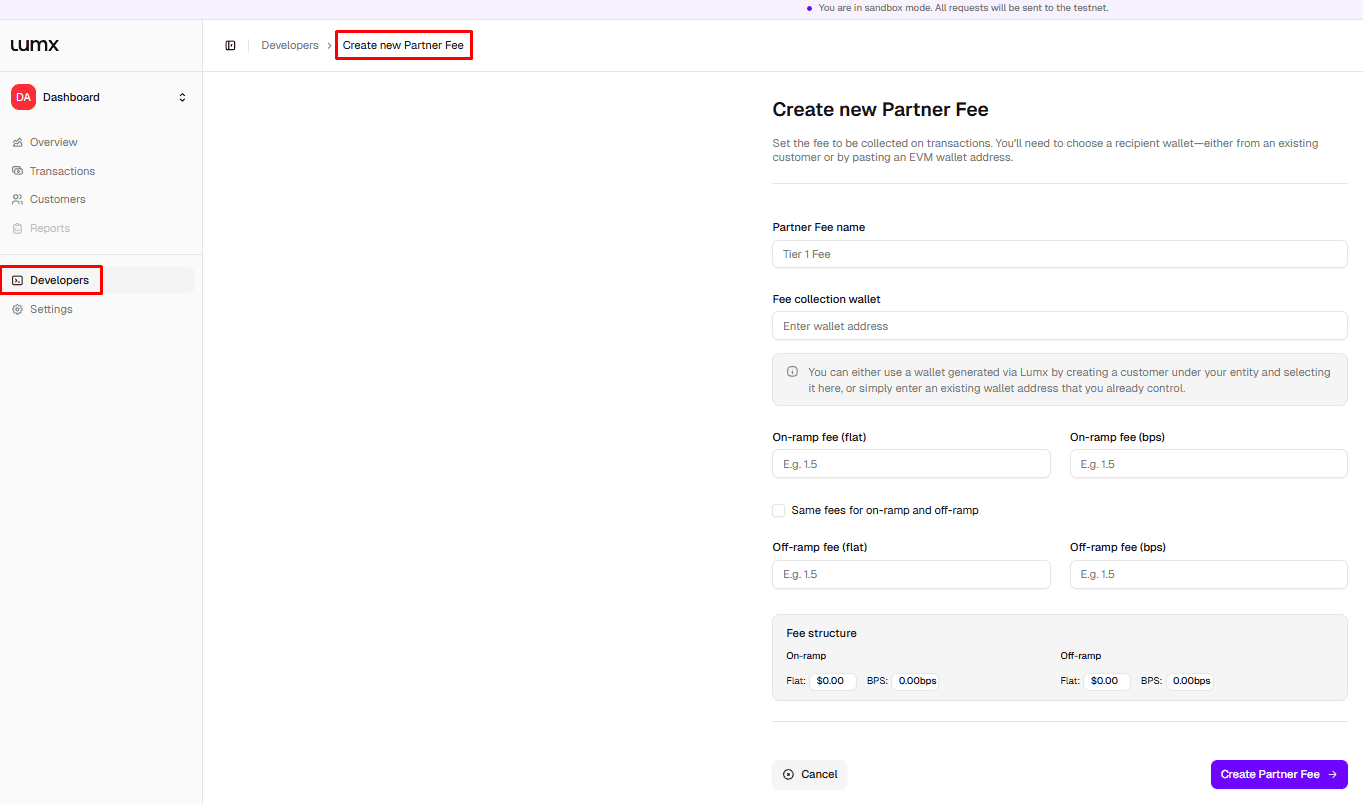
Partner Fees — Monetizando transações
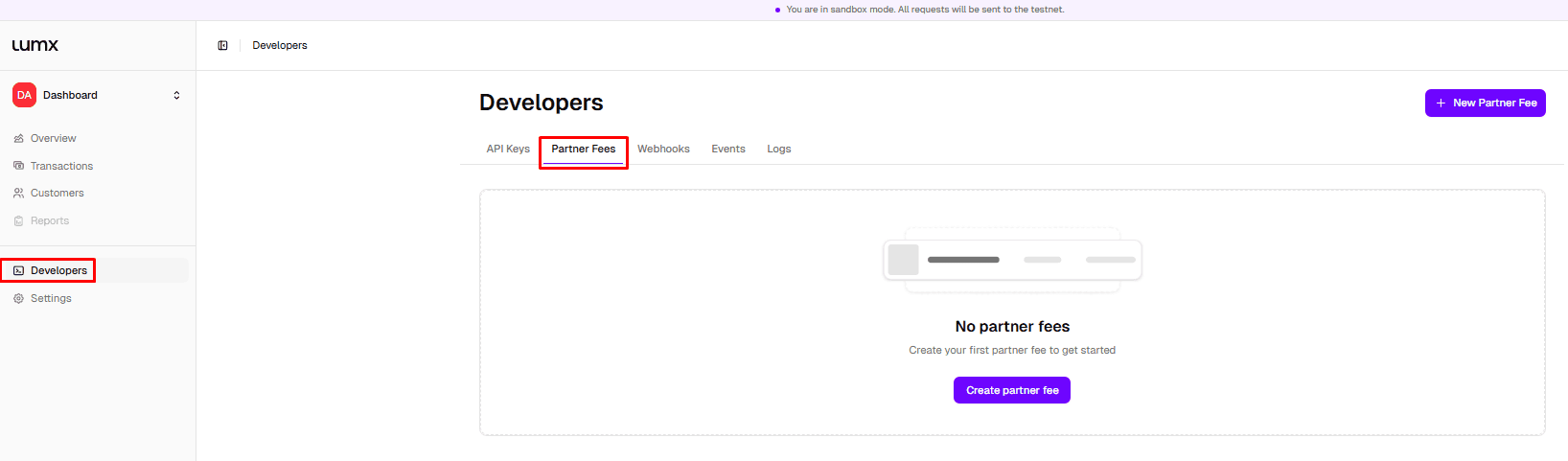
As Partner Fees permitem que você monetize as transações processadas pela Lumx. Ao criar uma Partner Fee, você define:
Nome — identificador interno da taxa
Endereço EVM — para onde os valores coletados serão enviados
Tipo de taxa:
Percentual (bps) — aplicado proporcionalmente ao valor da transação
Flat fee — valor fixo por transação
Você pode criar taxas diferentes para operações de On-ramp e Off-ramp, de acordo com o seu modelo de negócio. Uma vez criada, a taxa entra em vigor imediatamente e é aplicada automaticamente às transações elegíveis.
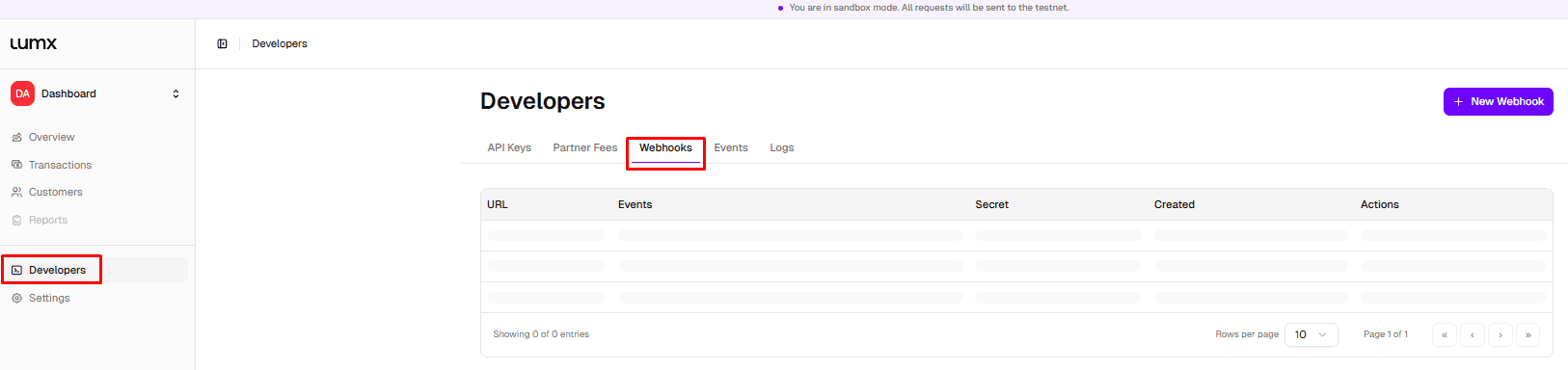
Webhooks — Entrega de eventos em tempo real
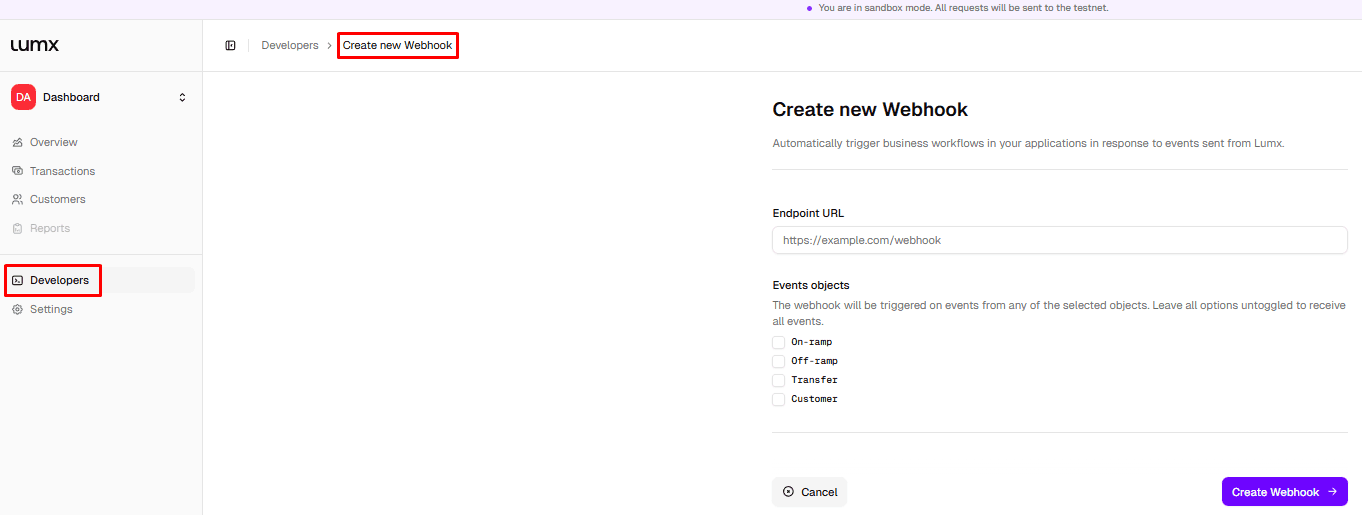
Os webhooks permitem que seus sistemas recebam atualizações em tempo real sobre o que acontece dentro da Lumx. Nesta seção, você pode:
Registrar endpoints de webhook
Assinar tipos específicos de eventos (On-ramp, Off-ramp, Transfer, Customer)
Monitorar tentativas de entrega e falhas
Events — Log cronológico de atividades
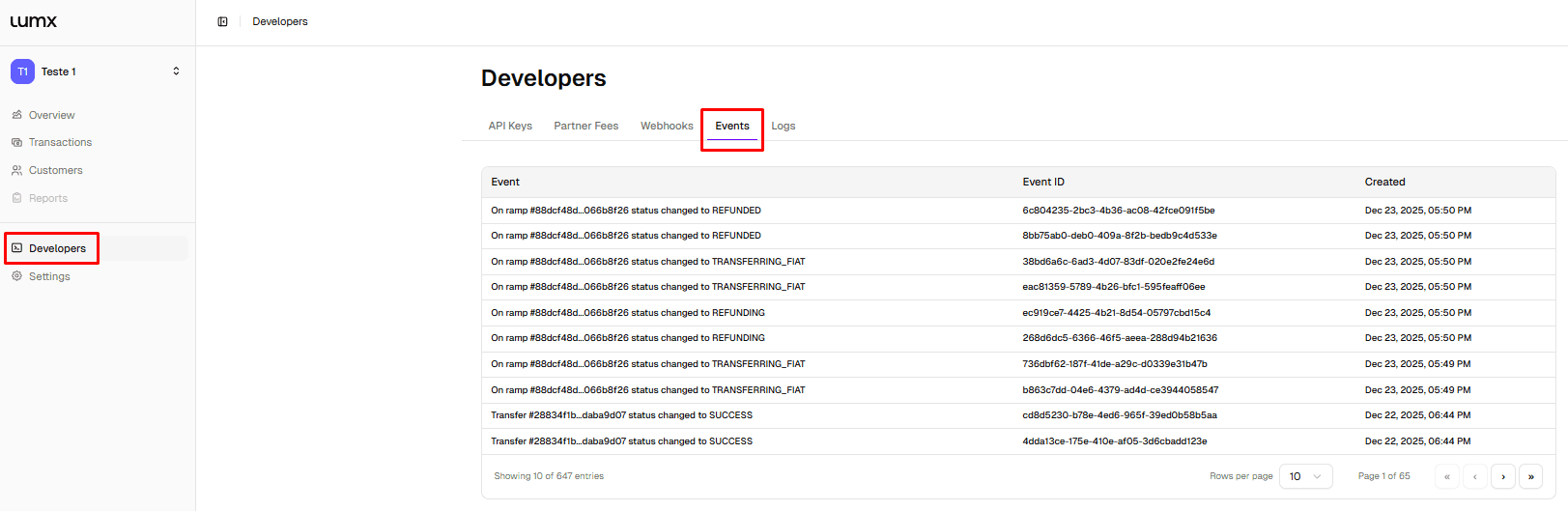
A seção de Events oferece uma visão cronológica de tudo que acontece na sua conta, eventos do ciclo de vida de transações, atividades de customers, wallets e rails.
Essa visualização é especialmente útil ao validar fluxos no Sandbox ou investigar comportamentos inesperados em produção.
Logs — Histórico técnico de requisições
Os Logs oferecem um registro detalhado das requisições e ações realizadas na plataforma, incluindo endpoint, método, status code e timestamp. Eles são usados principalmente para:
Depurar integrações
Investigar erros ou casos de borda
Dar suporte a auditorias internas e revisões de compliance
À medida que as operações escalam, os Logs se tornam uma ferramenta essencial para manter a confiabilidade operacional.
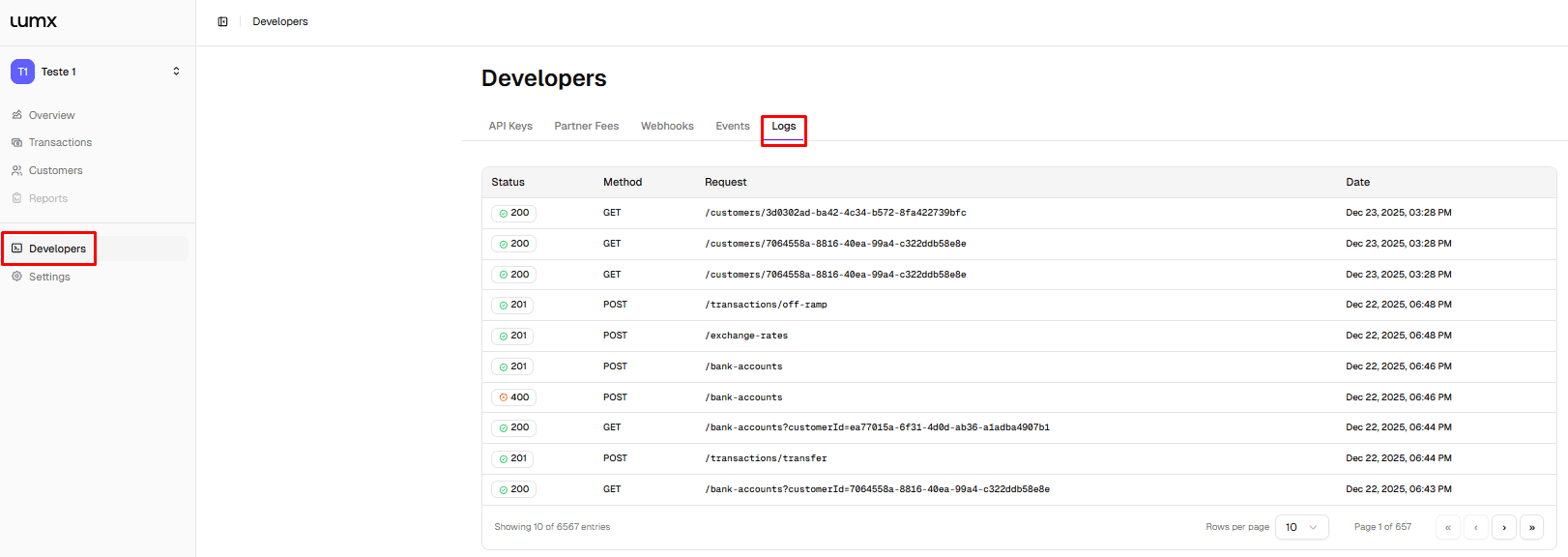
A seção Developers torna as operações com stablecoins observáveis, auditáveis e extensíveis, independentemente de você operar via Dashboard ou via API.
5. Settings — Acesso, Estrutura e Colaboração
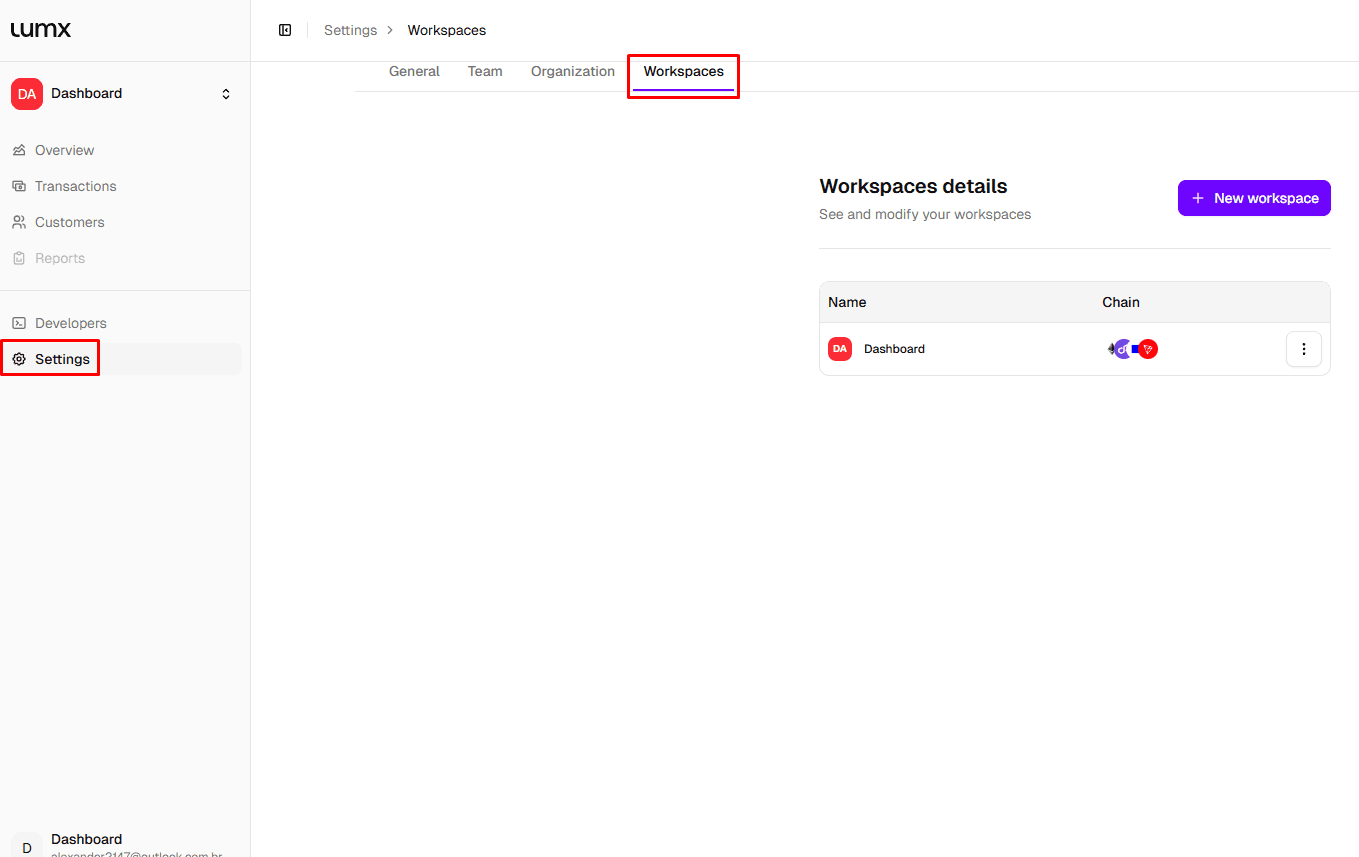
Antes de avançar para Customers e Transactions, vale entender o Settings — a seção onde você gerencia a estrutura criada durante o setup e prepara o ambiente para os times que vão operar dentro dele.
O Settings está organizado em quatro abas:
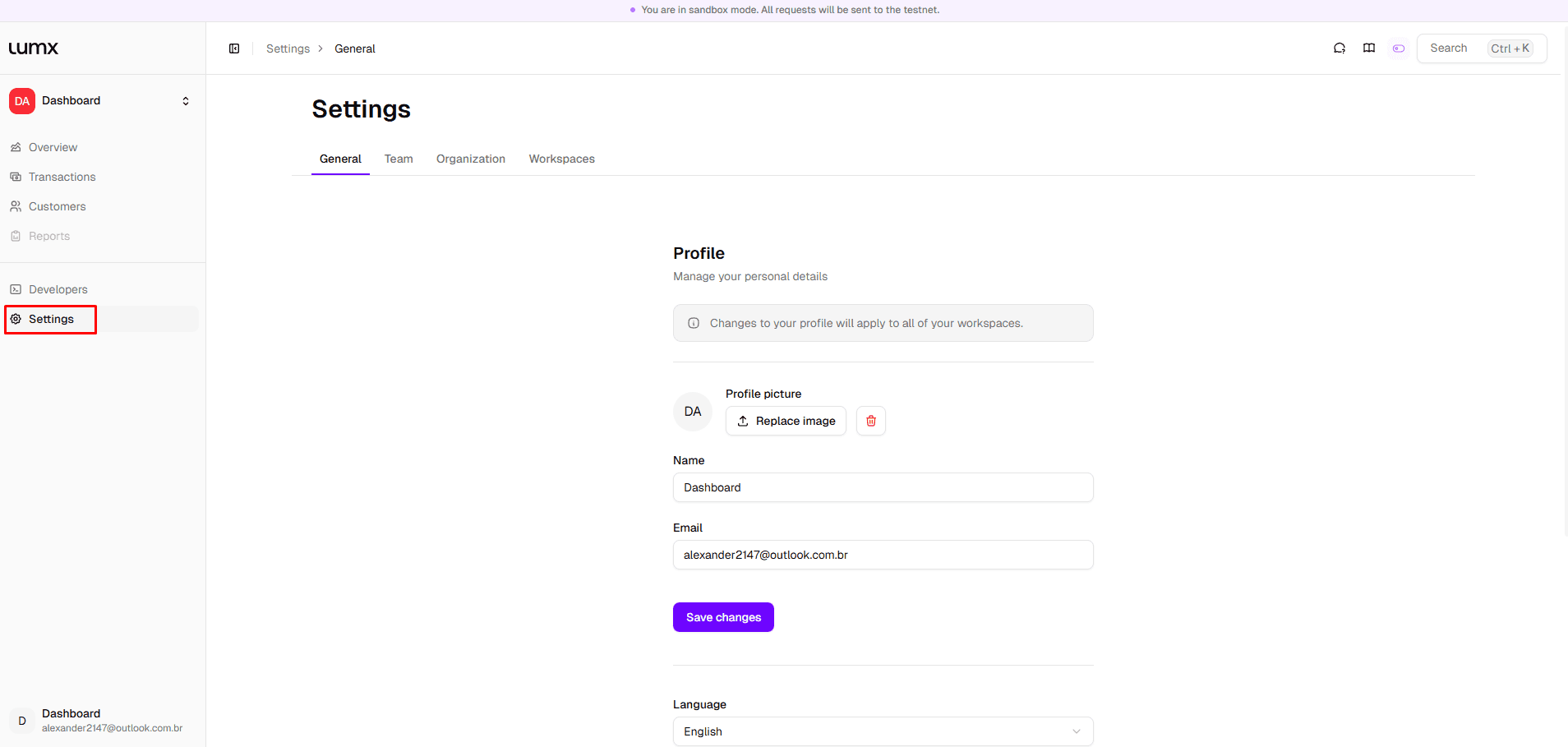
General
Configurações básicas de perfil e ambiente — nome do Workspace, foto de perfil, e-mail vinculado, idioma e tema (claro ou escuro).
Team
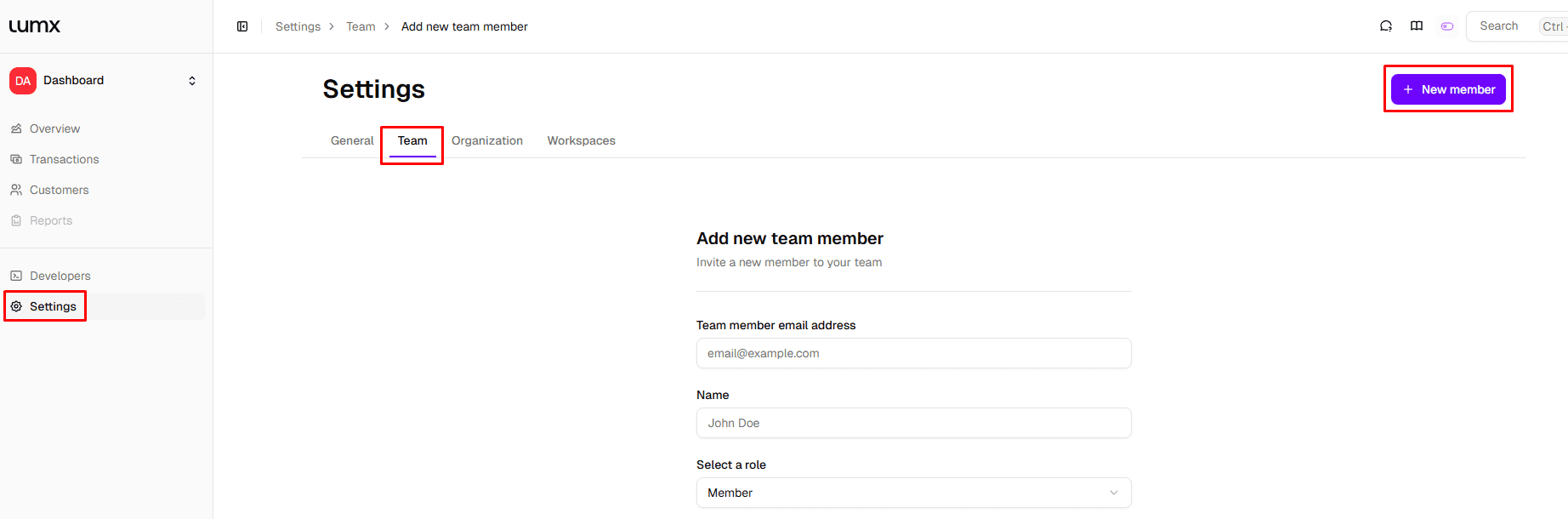
Adicione usuários e controle o nível de acesso de cada um. Dois perfis estão disponíveis:
Member — acesso somente leitura; pode visualizar informações, mas não executar ações
Admin — acesso completo; pode executar transações, criar customers e gerenciar todas as configurações
Para adicionar um novo membro, clique em New member no canto superior direito, preencha e-mail, nome e perfil de acesso, e confirme.
Organization
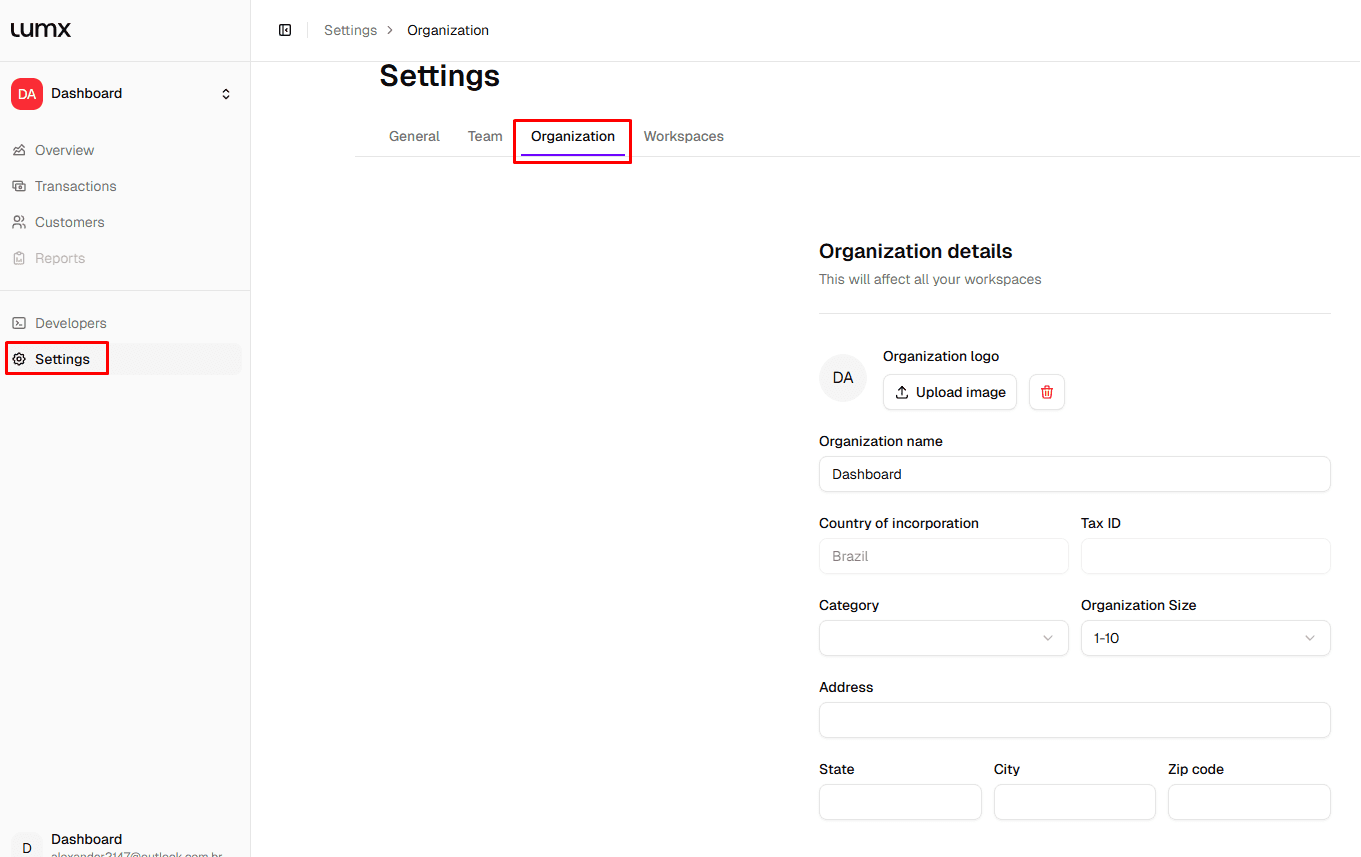
Informações da entidade jurídica e dados relacionados ao compliance — nome da empresa, CNPJ, país de constituição, endereço e porte. Alterações aqui se aplicam a todos os Workspaces.
Workspaces
Visualize e edite os Workspaces existentes ou crie novos. Cada Workspace pode estar vinculado a uma chain diferente, permitindo que times operem em múltiplas redes de forma independente.
A maioria dos times volta ao Settings ao adicionar novos colaboradores, separar responsabilidades entre operações, financeiro, compliance e engenharia, ou ao se preparar para o onboarding em produção.
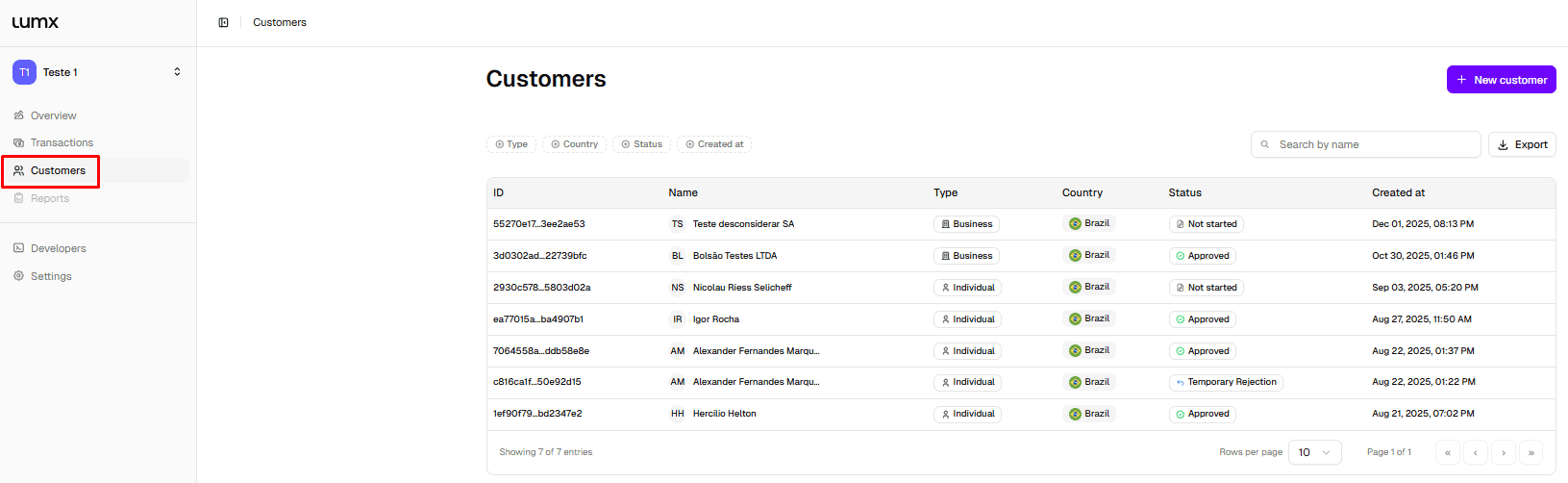
6. Customers — Criando e gerenciando Entidades Operacionais
Customers são as entidades operacionais centrais dentro da Lumx. Toda wallet, transação e fluxo de pagamento está sempre associado a um customer.
Um customer pode representar:
Uma empresa
Um indivíduo
Um fornecedor, parceiro ou usuário da plataforma
Criando um Customer
Criar um customer é o primeiro passo operacional. Clique em New customer no canto superior direito da tela de Customers. Você vai definir:
O tipo de entidade (Individual ou Business)
Informações básicas de identificação (nome, e-mail, CPF/CNPJ, data de nascimento para pessoas físicas)
Jurisdição
Uma vez criado, o customer se torna a referência central para wallets, transações e compliance.
KYC / KYB — Fluxo de Verificação e Status
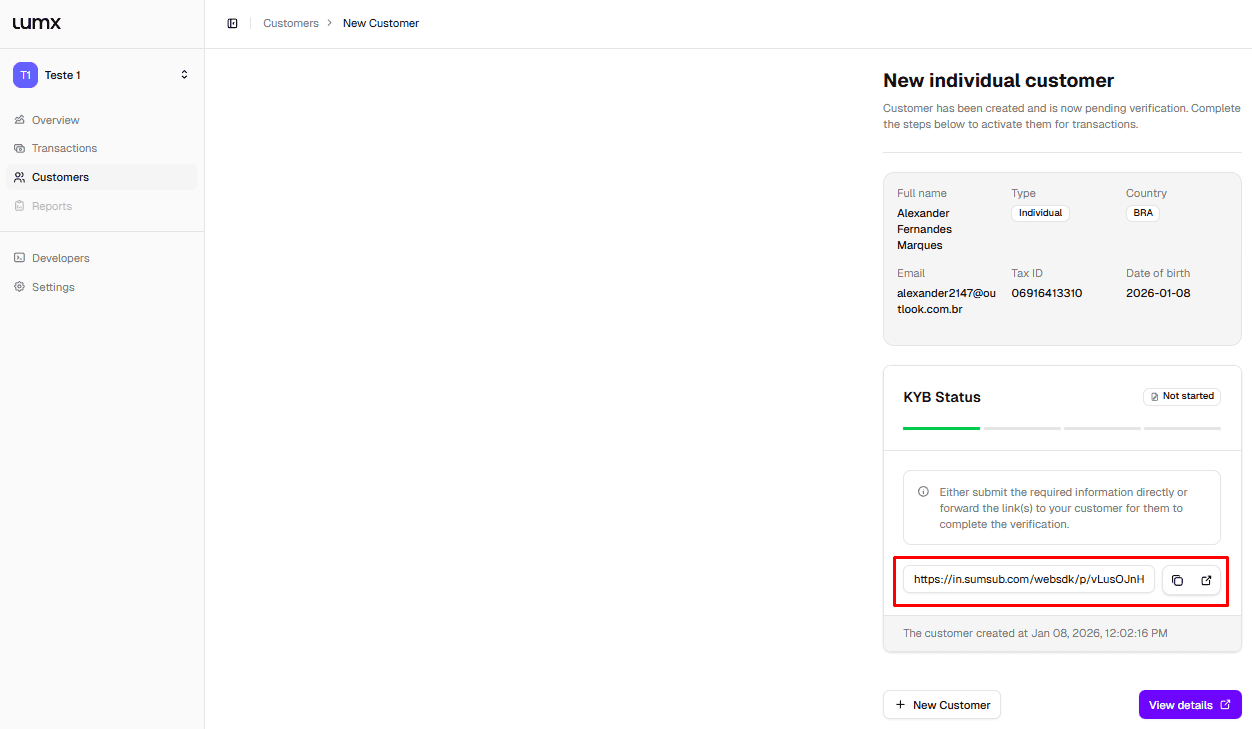
Após a criação, você verá o perfil do customer com o status de verificação atual, as informações já enviadas e um link direto para concluir o KYC/KYB via Sumsub.
O formulário da Sumsub pode ser preenchido de duas formas:
Pelo dono do Workspace, caso tenha todas as informações e documentos disponíveis
Pelo próprio customer, compartilhando com ele o link seguro da Sumsub
A Lumx suporta dois níveis de verificação KYB, de acordo com as moedas com que o customer vai operar:
KYB Standard — exigido para operações em BRL e MXN. Cobre informações da empresa, documentos principais (Contrato Social, Registro de Sócios e Diretores), representante legal e UBOs com mais de 25% de participação. SLA de verificação: 2 dias úteis.
KYB Extended — exigido para operações em USD e EUR. Inclui todos os campos do Standard mais documentos adicionais (Comprovante de Endereço, práticas de AML, Demonstração de Resultados), um questionário de negócio expandido e análise mais aprofundada de origem de fundos e contrapartes. SLA de verificação: 3 dias úteis.
O formulário de KYB cobre quatro áreas principais: informações e documentos da empresa, sócios corporativos (quando aplicável), representante legal e Beneficiários Finais (UBOs). Um questionário de negócio — cobrindo volume mensal esperado, países de operação e descrição do negócio , é obrigatório para todos os customers.
Para uma lista completa de campos obrigatórios, documentos e jurisdições restritas, consulte o Guia de Referência Rápida de KYB.
Status de verificação:
Status | Significado |
Not started | Customer criado, mas o formulário da Sumsub ainda não foi iniciado |
Temporary rejection | Informações ou documentos estavam incompletos ou incorretos e precisam ser reenviados |
Final rejection | Entidade reprovada e não pode continuar o processo de KYC/KYB |
Approved | Customer aprovado e apto a operar |
Sandbox vs. Produção
No ambiente de Sandbox, os customers são automaticamente definidos como Approved, permitindo que os times testem o fluxo completo de transações sem precisar concluir o processo de verificação.
Em Produção, a aprovação de KYC/KYB é obrigatória antes de qualquer operação real. Isso garante testes ágeis sem abrir mão do compliance em ambientes ao vivo.
Perfil e Histórico do Customer
Cada customer tem um perfil dedicado exibindo dados de identidade e verificação, wallets vinculadas, histórico de transações e eventos de compliance. Isso cria uma fonte única de verdade para operações, compliance e auditorias.
Um customer é o elo operacional que conecta identidade, compliance e movimentação financeira. Nenhuma transação ocorre sem um.
7. Transactions — movimentando dinheiro dentro da Lumx
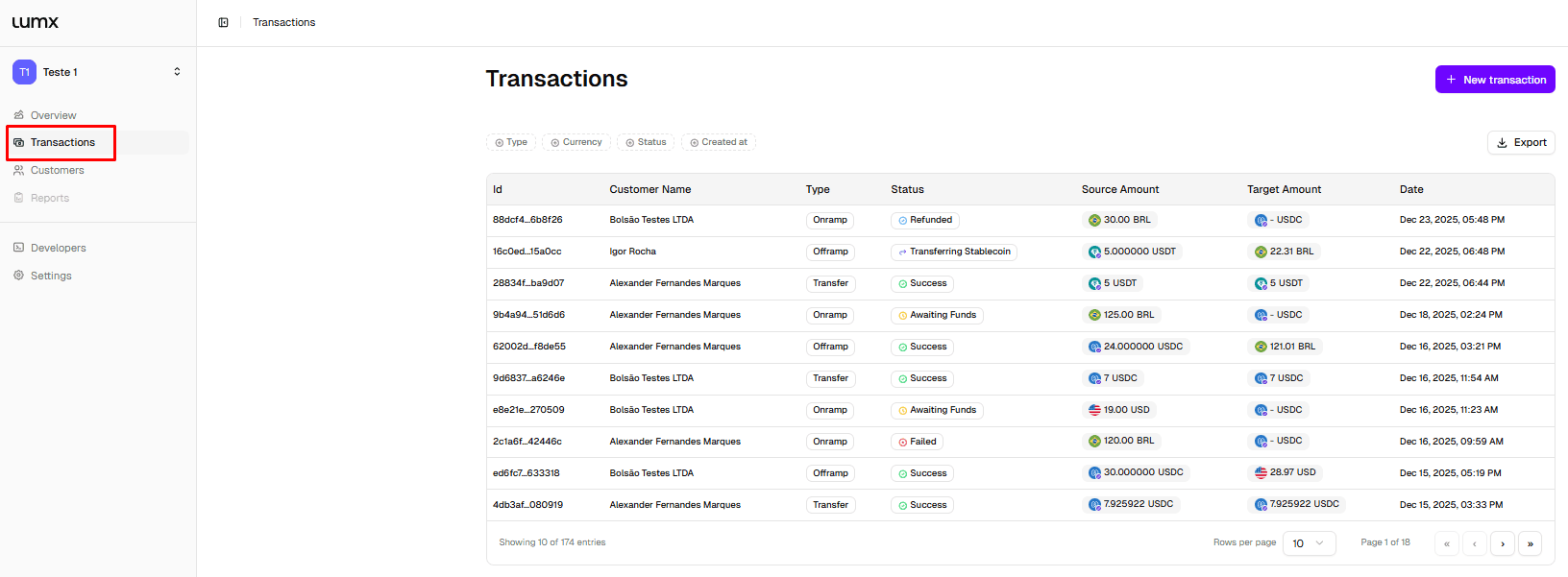
As transações são a ação central dentro do Lumx Dashboard. Elas representam como o dinheiro é configurado, executado e rastreado — da origem em fiat ou stablecoin até a liquidação final.
Toda transação está sempre associada a um customer, uma wallet (stablecoin) ou conta bancária (fiat), e uma rede blockchain e/ou rail de pagamento fiat.
Tipos de Transação
A Lumx suporta três tipos de transação:
On-ramp — Fiat → Stablecoin
Off-ramp — Stablecoin → Fiat
Transfer — Movimentação de stablecoin on-chain entre customers ou para uma wallet externa
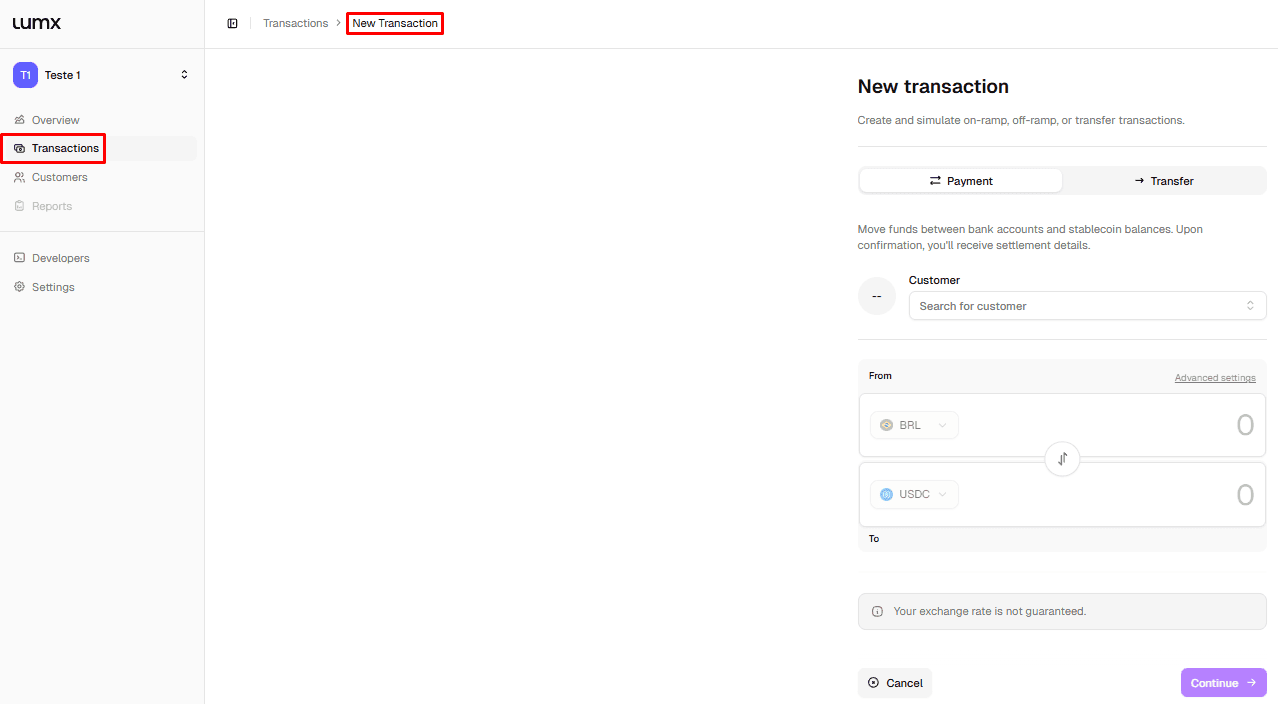
Criando uma Transação
Para criar uma transação, clique em New transaction no canto superior direito da tela de Transactions. Você vai precisar de pelo menos um customer aprovado no Workspace para prosseguir.
Você vai configurar:
O customer
O tipo de transação
O valor e a moeda
O destino (wallet ou conta bancária)
Como parte desse fluxo, a Lumx prepara automaticamente toda a infraestrutura necessária antes da execução — incluindo a criação de wallets quando necessário.
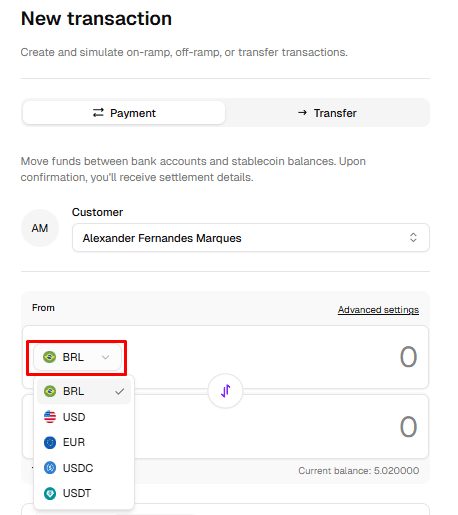
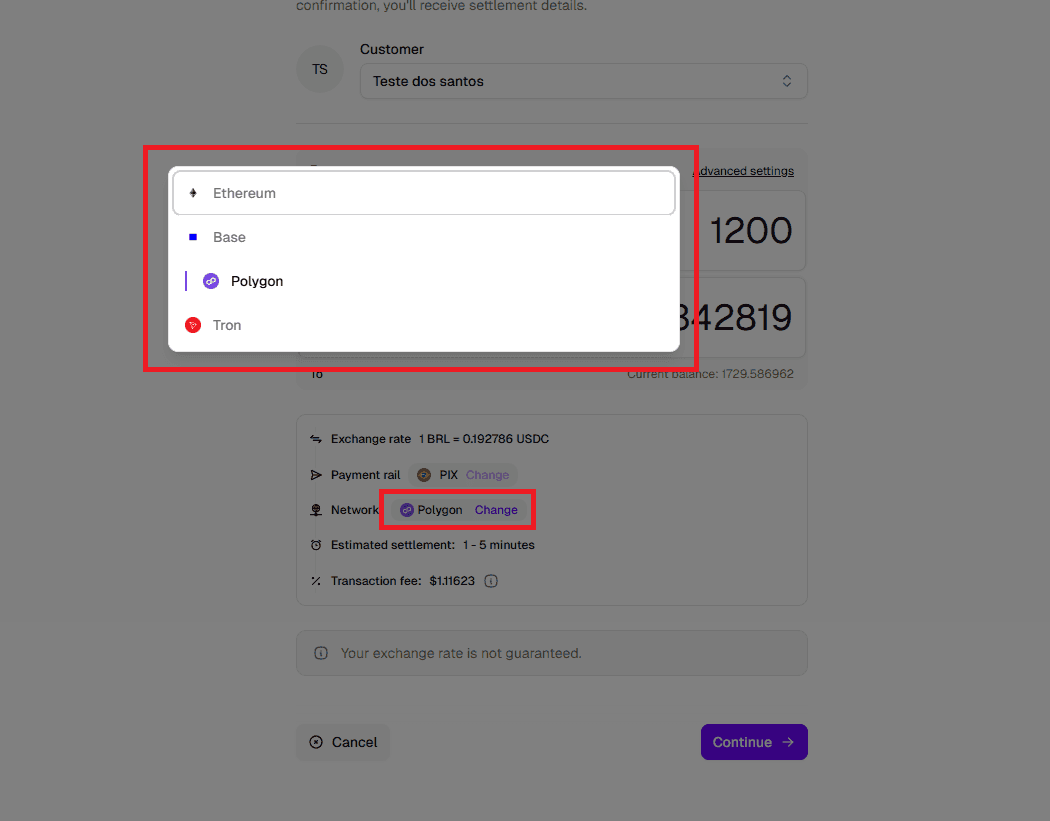
Rede, Wallets e Rails de Pagamento
Durante a configuração, você pode revisar e ajustar como os fundos vão se mover.
Para transferências de stablecoin:
As wallets são criadas automaticamente para cada customer — sem necessidade de configuração manual ou gerenciamento de chaves
Você pode revisar a wallet que vai enviar ou receber os fundos
Se necessário, também é possível usar um endereço de wallet externo no lugar do gerado automaticamente
Para transações fiat, o rail de pagamento depende da moeda selecionada:
Moeda | Rails disponíveis |
USD | ACH, Fedwire, SWIFT |
EUR | SEPA |
BRL | PIX |
MXN | SPEI |
Você também pode alterar a rede blockchain utilizada para uma determinada transação antes de confirmar.
Para transações fiat que exigem maior rastreabilidade ou dados bancários dedicados, a Lumx também suporta Named Virtual Accounts — que fornecem dados bancários únicos por empresa ou customer e podem ser usadas no lugar de contas bancárias tradicionais, dependendo do caso de uso.
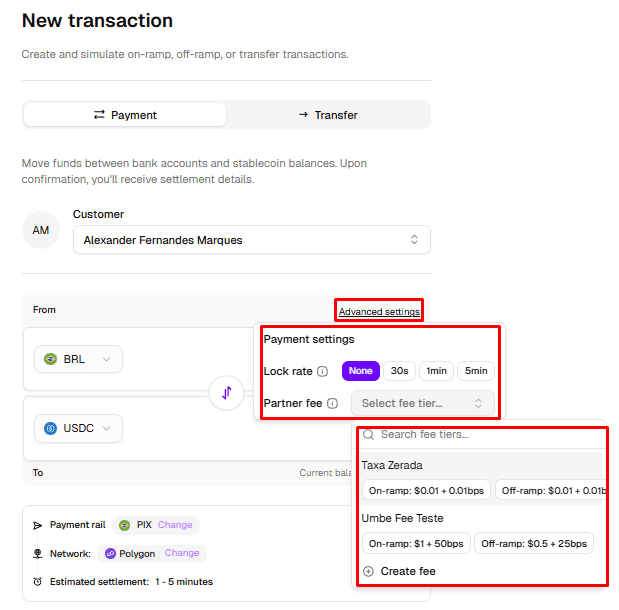
Advanced Settings
Antes de confirmar a transação, você pode acessar opções avançadas de configuração:
Modo de FX:
Floating rate — precificação em tempo real no momento da execução
Locked rate — cotação fixada por uma janela de tempo definida (30s, 1min ou 5min)
Partner Fee — aplicar um tier de taxa configurado à transação
Essas configurações permitem controlar a previsibilidade de precificação e aplicar monetização diretamente no nível da transação.
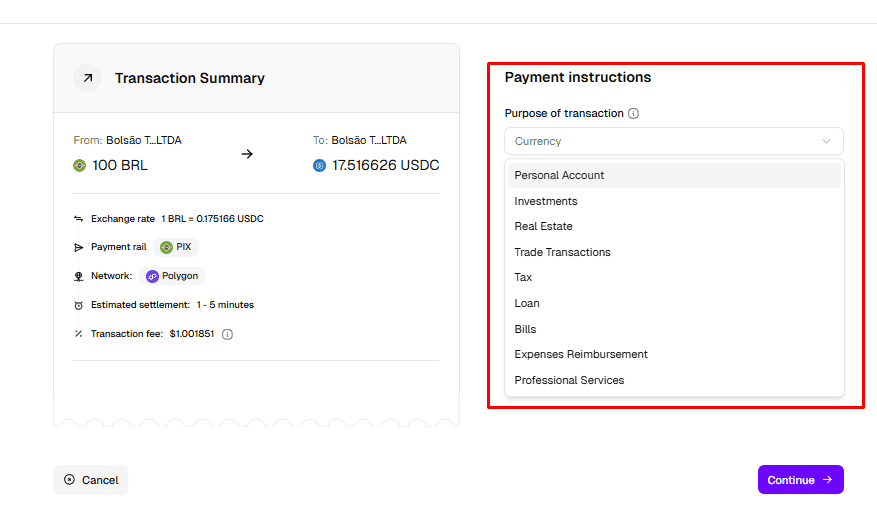
Resumo da transação e propósito
Antes da confirmação, o Dashboard apresenta um Transaction Summary com:
Origem e destino
Taxa de câmbio
Blockchain selecionada
Rail de pagamento
Tempo estimado de liquidação
Taxas aplicadas
Neste momento, você também deve selecionar o propósito da transação, como:
Conta pessoal
Transações comerciais
Serviços profissionais
Reembolso de despesas
Impostos, empréstimos ou investimentos
Essa informação é obrigatória para fins de compliance e reporting.
Confirmação e Execução
Uma vez confirmada, a transação entra no seu fluxo de execução.
No Sandbox, as transações são confirmadas automaticamente
Em Produção, a execução depende do funding, dos rails selecionados e das verificações de compliance
Embora a maioria das transações no Sandbox seja concluída automaticamente, algumas podem retornar intencionalmente um status de falha. Isso permite que os times testem o tratamento de erros, casos de borda e fluxos de recuperação antes de ir para produção.
Ciclo de Vida e Status da Transação
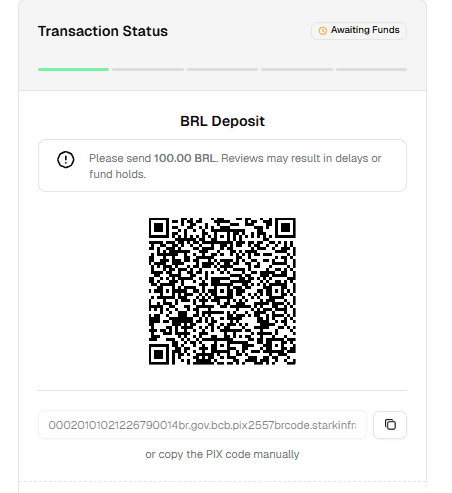
Cada transação avança por etapas claras e observáveis:
Status | Significado |
Awaiting Funds | Instruções de pagamento entregues; aguardando recebimento dos fundos |
Processing | Fundos recebidos; transação sendo validada |
Transferring | Movimentação de stablecoin em andamento on-chain |
Success | Transação concluída e liquidada |
Failed | Transação não pôde ser concluída |
Refunding | Fundos sendo devolvidos à origem |
Todas as mudanças de status são atualizadas em tempo real.
Detalhes e Monitoramento da Transação
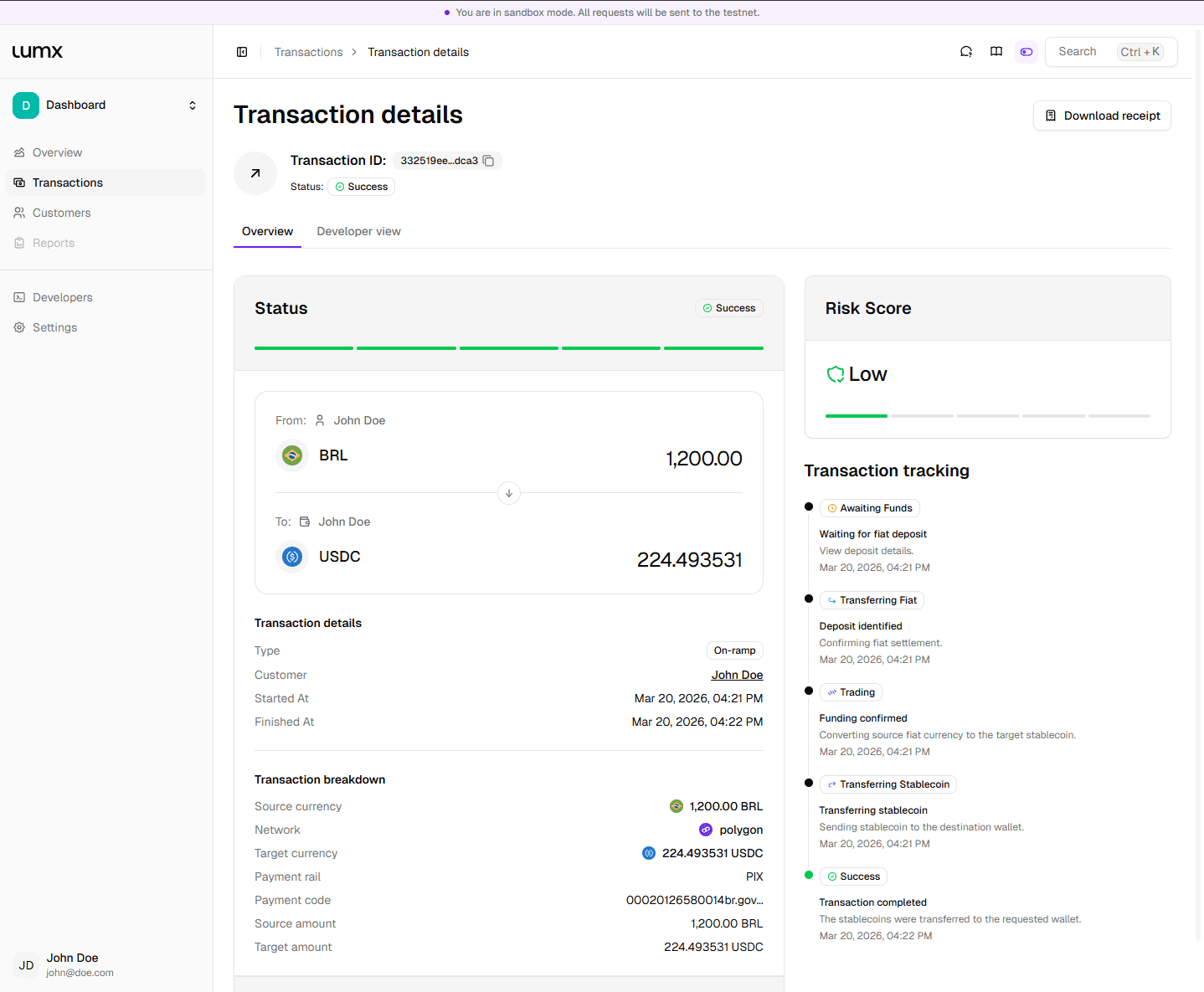
Clicar em uma transação abre a visão de detalhes — uma fonte única de verdade para times de operações, financeiro e compliance. Esta tela inclui:
Visão geral da transação — valores, moedas, rede, rail e timestamps
Rastreamento da transação — progresso passo a passo do funding até a liquidação
Risk score — avaliação de risco automatizada para a transação
Breakdown da transação — moedas de origem e destino, valores e taxas
Comprovantes — download do comprovante de conclusão da transação
Uma transação é onde configuração, compliance e execução convergem em movimentação financeira de verdade.
Um documento vivo
Este guia reflete as capacidades atuais do Lumx Dashboard, mas não é estático. À medida que novos recursos, rails e controles são lançados — primeiro no Sandbox, depois em produção — este documento continuará evoluindo junto com o produto.
Considere-o uma referência viva para times que operam pagamentos com stablecoins em escala.
O que fazer a seguir
Agora você tem tudo o que precisa para:
Navegar pelo Dashboard com confiança
Criar e verificar customers
Configurar e executar transações
Testar fluxos com segurança no Sandbox
Neste ponto, a maioria dos times avança para um processo de onboarding guiado. Ir para produção não é apenas apertar um botão — é um processo que envolve:
Revisão do seu caso de uso
Aprovação de compliance e risco
Configuração de limites, rails e permissões
Alinhamento sobre fluxos operacionais e de reporting
Isso garante que cada ambiente de produção atenda aos mesmos padrões de segurança, governança e conformidade regulatória.
Pronto para ir além do Sandbox? Entre em contato com o time da Lumx para iniciar o processo de onboarding e aprovação para produção.
O Lumx Dashboard foi construído para que operar com dinheiro seja tão simples quanto operar software — com os controles e garantias exigidos por operações financeiras reais.


